
参加前入力フォーム
目次
参加前入力フォームとは
予約のあと、参加日までに、参加者ごとの情報(住所・生年月日・足のサイズ・緊急連絡先など)をお客様に入力していただける機能です。
聞く項目はショップで決められるため、予約フォームの入力を減らしながら、当日の受付やチェックインの手間も減らせます。
予約フォーム・チェックインフォームとの違いは「予約・参加前入力・チェックインフォームの違い」で紹介しています。
参加前入力フォームの有効化
設定>予約・参加前入力・チェックインフォームの「フォーム区分」タブで設定します。
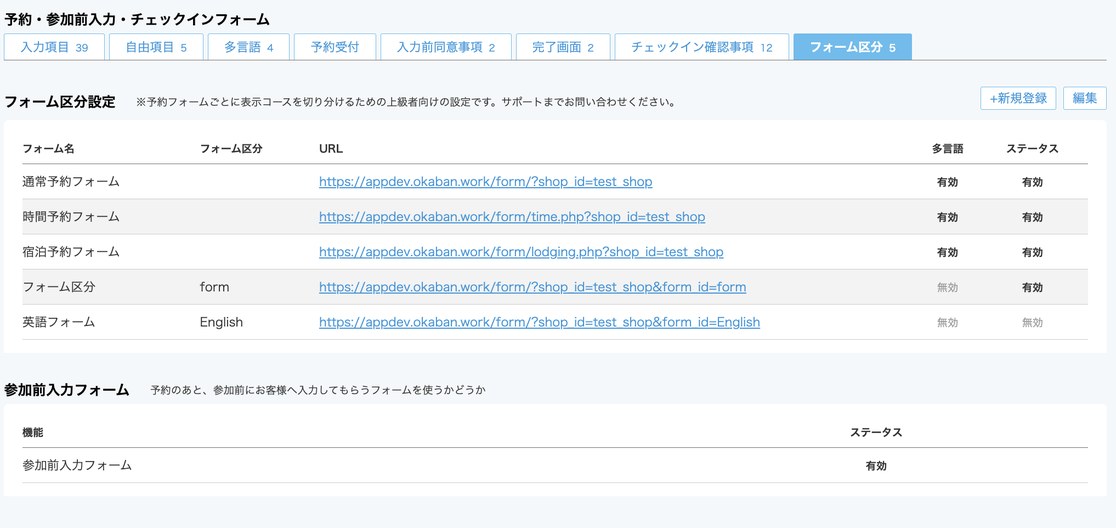
①参加前入力フォームを「有効」にする
「有効」にすると、参加前入力フォームを利用できるようになります。「無効」にすると利用を停止します。
②参加前依頼メールを確認する
「有効」にすると、予約が入るとすぐに、代表者の方へ「予約確定」メールと「参加前依頼」メール(件名:【ショップ名】参加前のお願い)が届きます。
リクエスト予約の場合は、ショップがリクエストを受けて「予約確定」メールを送ったあとに、「参加前依頼」メールが届きます。
メールの文面は「予約メールの送信内容」のステータス変更で確認・編集できます。
入力項目の設定
設定>予約・参加前入力・チェックインフォームの「入力項目」タブの「参加前」列で、各項目を設定します。
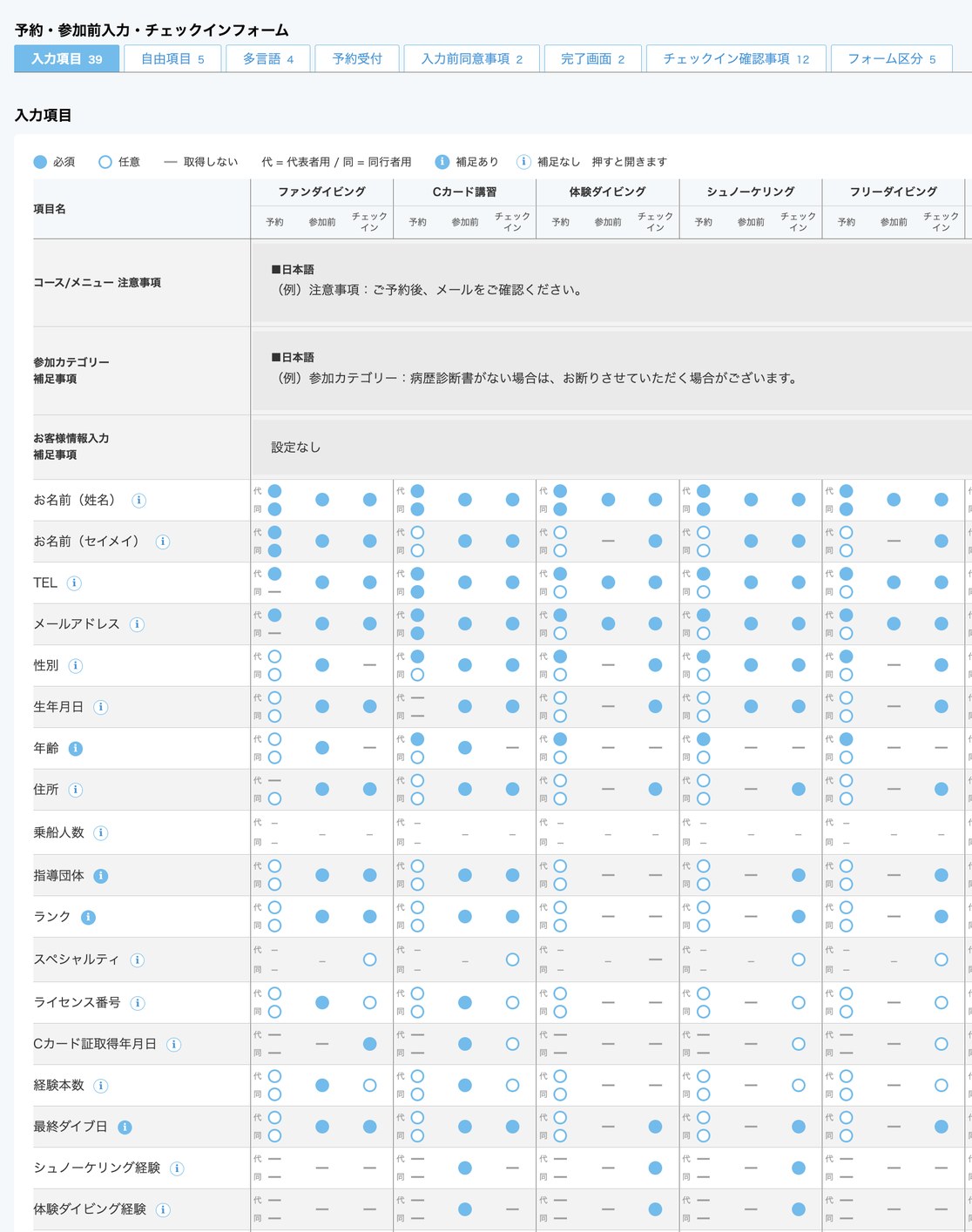
①必須
お客様が必ず入力する項目です。未入力の場合は保存できません。
②任意
お客様が入力しても、入力しなくても保存できる項目です。
③取得しない
参加前入力フォームに表示しない項目です。
ショップ独自の質問を追加したい場合は「自由項目」で設定します。
カテゴリーごとの扱い
参加前入力フォームは、カテゴリーごとに有効・無効が決まります。
そのカテゴリーの「参加前」列に、必須または任意の項目が1つ以上ある場合のみ有効になります。
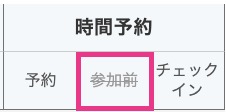
無効のカテゴリーでは、上の画像のように「参加前」の見出しに取り消し線が付きます。予約に含まれるカテゴリーの参加前入力フォームがすべて無効の場合、参加前依頼メールは送られません。
お客様の入力方法
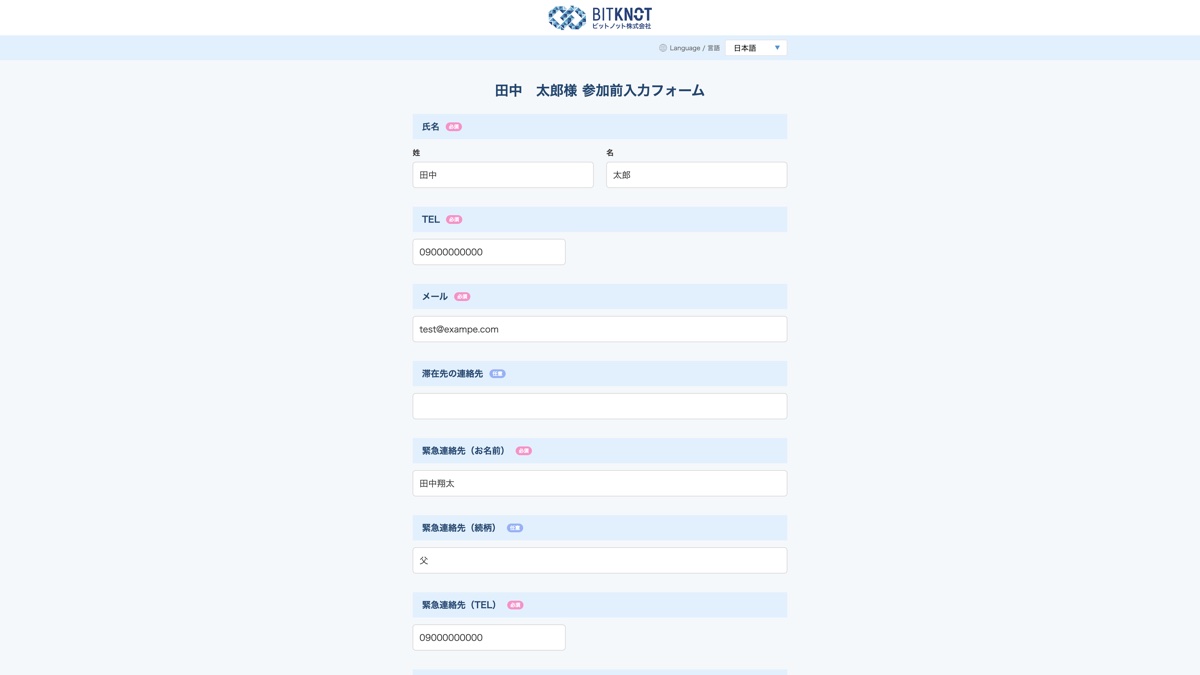
お客様は、参加前依頼メールのURLや予約完了画面のリンクから参加前入力フォームを開きます。
メールは代表者の方にのみ届くため、同行者の方には代表者の方からURLを共有していただきます。URLは1つのご予約につき1つです。
①参加者一覧から自分の名前を選ぶ
同じ予約の参加者が一覧で表示され、名前の横に「未入力」「入力済」が表示されます。
②項目を入力して保存する
保存すると、同じ方の予約情報に入力内容が反映されます。
③デジタル同意書を設定している場合
デジタル同意書を予約メールに設定している場合は、参加前入力フォームを保存したあと、続けてデジタル同意書の入力画面が表示されます。
すべて入力すると、参加者一覧に戻ります。
お客様向けの説明は「ゲスト用・参加前入力フォームの入力方法」で紹介しています。
予約台帳での確認
予約台帳の日表示の「参加前入力フォーム」の列で、お客様ごとの入力状況を「未入力」「入力済」で確認できます。
この列は、参加前入力フォームを有効にしている場合のみ表示されます。
「未入力」「入力済」の文字をクリックすると、そのお客様の参加前入力フォームの画面が開き、次のことができます。
・QRコード:お客様のスマートフォンで読み取っていただくと、参加前入力フォームを開けます。
・このまま入力:入力内容の確認や、ショップでの代理入力ができます。
・参加前依頼メールを送信:参加前依頼メールを代表者の方に再送します。
注意事項
顧客名簿と連携済みの参加者の場合、姓名・連絡先など名簿と同じ名前の項目は、入力内容で顧客名簿も更新されます。保険加入の有無や当日の体調、滞在先は顧客名簿には保存されません。