
入力項目
- 使い方ガイド
- 設定
- 予約・参加前入力・チェックインフォーム
- 入力項目
目次
入力項目の設定
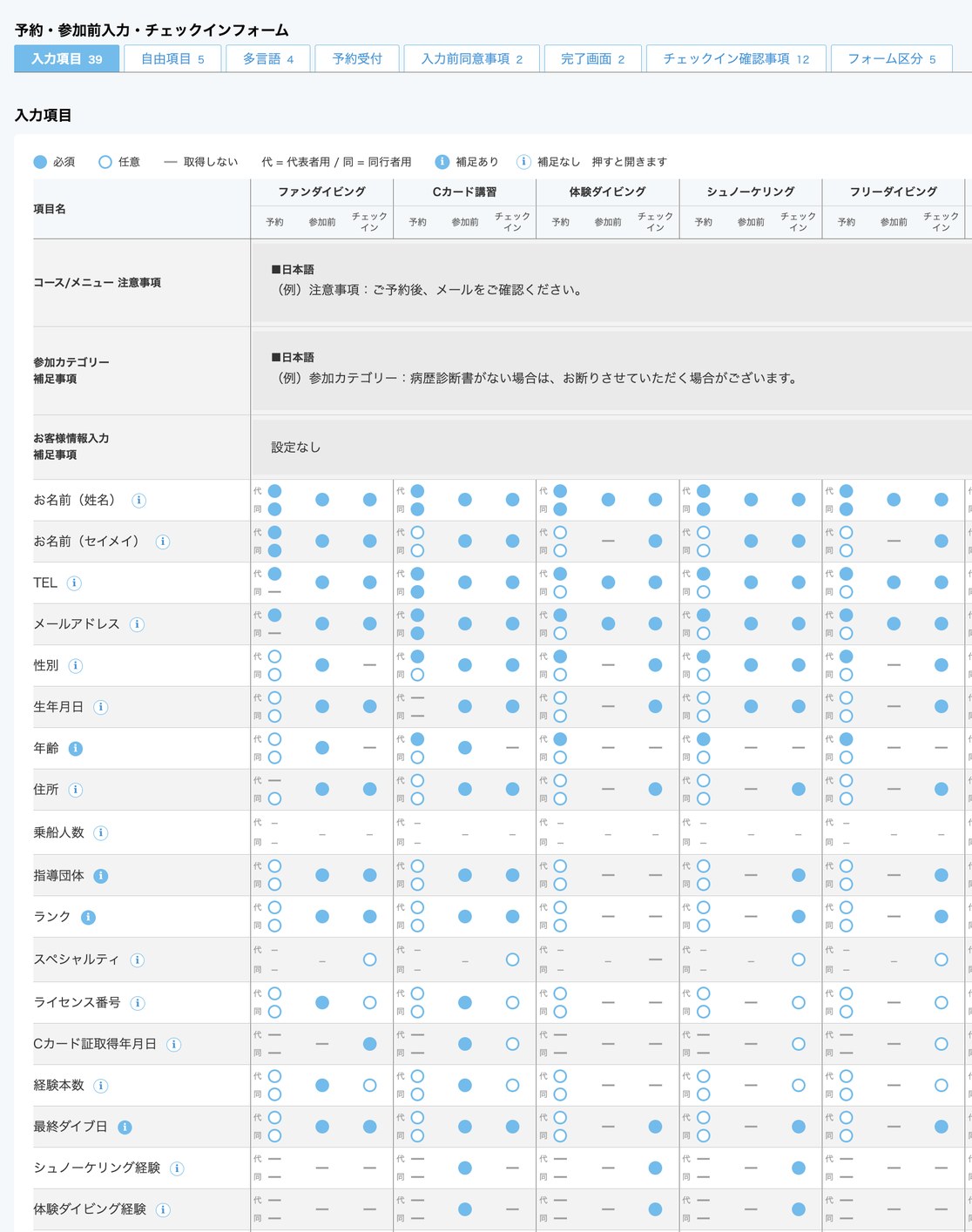
「設定」→「予約・参加前入力・チェックインフォーム」の「入力項目」タブでは、予約フォーム・参加前入力フォーム・チェックインフォームで聞く項目を、カテゴリーごとにまとめて設定できます。
3つのフォームの違いについては「予約・参加前入力・チェックインフォームの違い」をご覧ください。
表の見方
カテゴリーごとに「予約」「参加前」「チェックイン」の3列が並んでおり、項目ごとに次のマークで設定内容が表示されます。
| マーク | 意味 |
|---|---|
| ●(塗りつぶし) | 必須 |
| ○(白抜き) | 任意 |
| — | 取得しない(フォームに表示しない) |
代表者と同行者
「予約」列は、「代」(代表者用)と「同」(同行者用)に分かれています。
たとえば、TELは代表者だけ必須にして、同行者は任意にする、といった設定ができます。
補足(ⓘマーク)
項目名の横のⓘマークを押すと、その項目の補足説明が開きます。
塗りつぶしのⓘは補足が登録されている項目、白抜きのⓘは補足が登録されていない項目です。
注意事項・補足事項
表の上部にある「コース/メニュー 注意事項」「参加カテゴリー 補足事項」「お客様情報入力 補足事項」は、予約フォームに表示される説明文です。
注意事項など、お客様の目につくように表示したいご案内がある場合にご利用ください。
「参加前」に取り消し線がある場合
カテゴリーの「参加前」に取り消し線が入っている場合は、そのカテゴリーの参加前入力フォームに設定されている項目が0件という意味です。
変更できない項目
次の項目は、予約フォームで必須に固定されており、変更できません。
代表者:お名前(姓名)・TEL・メールアドレス
同行者:お名前(姓名)
編集方法
①「編集」をクリックする
画面右上の「編集」ボタンをクリックし、編集画面に移動します。
②必須・任意・取得しないを設定する
カテゴリーごと、フォームごとに、各項目を必須・任意・取得しないのいずれかに設定します。
注意事項・補足事項の文章も、ここで編集できます。
③「保存する」をクリックする
「保存する」ボタンをクリックすると、編集内容が保存され、各フォームに反映されます。
ボタンをクリックしないと反映されませんのでご注意ください。
設定時の注意
同行者スキップ
予約フォームの同行者の項目をお名前以外すべて任意(または取得しない)に設定すると、同行者の入力をスキップする「同行者スキップ」ボタンが予約フォームに表示されます。
チャーター
チャーターは他のカテゴリーと異なり、予約フォームに同行者ページがなく、代表者ページのみになっています。また、入力項目も少なくなっています。
Cカード講習の注意点
Cカード講習のみ、コースによってライセンス取得者と未取得者がいるため、カテゴリーコースで予約フォームの出し分けを指定できるようになっています。
詳しくは、設定の「カテゴリー・コース」をご覧ください。
ショップ用の予約フォーム
必須・任意の指定は、ゲスト用の予約フォームにのみ反映されます。
ショップ用の予約フォームは、ゲストのお名前と、予約枠に影響するカテゴリー・コース、予約日、人数のみが必須で、他の項目は任意のまま変更されません。
設定の確認方法
設定後は、「フォーム区分」タブに表示されているURLからゲスト用の予約フォームを開き、表示を確認してください。