
予約・参加前入力・チェックインフォーム
目次
設定画面の見方
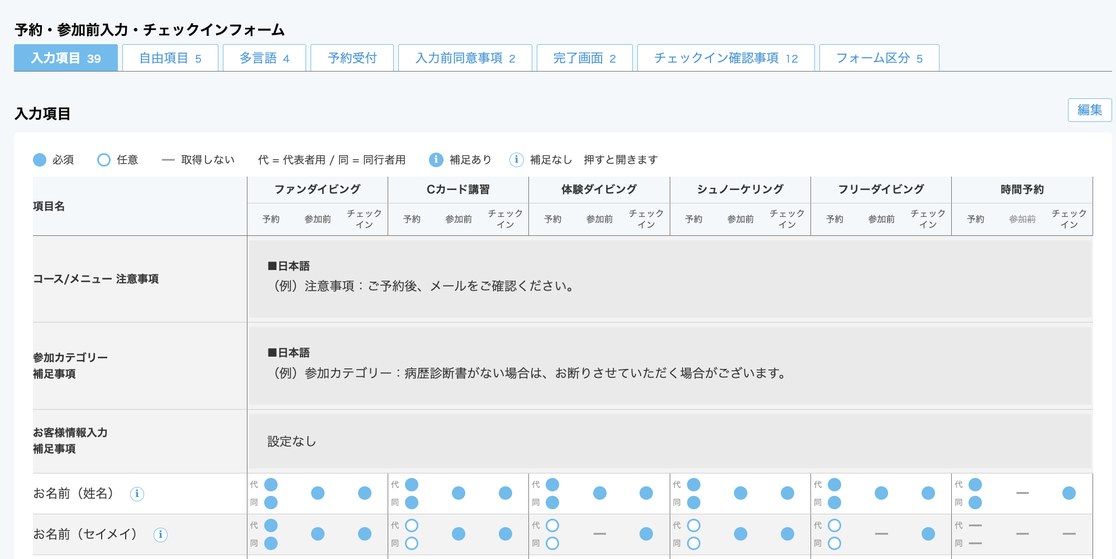
メニューバーの「設定」→「予約・参加前入力・チェックインフォーム」をクリックすると、上のような画面が表示されます。
予約フォーム・参加前入力フォーム・チェックインフォームの3つのフォームを、この画面でまとめて設定できます。
それぞれのフォームの違いについては「予約・参加前入力・チェックインフォームの違い」をご覧ください。
画面上部のタブで設定内容を切り替えます。タブ名の横の数字は登録件数です。
各タブの設定は、画面右上の「編集」ボタンから変更できます。
| タブ | できること |
|---|---|
| 入力項目 | 各フォームで聞く項目の必須・任意・取得しないの設定 →「入力項目」 |
| 自由項目 | ショップ独自の質問の追加 →「自由項目」 |
| 多言語 | フォームの多言語表示 |
| 予約受付 | 予約可能日、カレンダーのアイコン表示、コース選択制限 |
| 入力前同意事項 | 予約フォームの最初に表示する同意画面 |
| 完了画面 | 予約完了時に表示する文章 |
| チェックイン 確認事項 |
チェックイン時に表示する確認事項 |
| フォーム区分 | 予約フォームの出し分け、参加前入力フォームの有効・無効 |
多言語
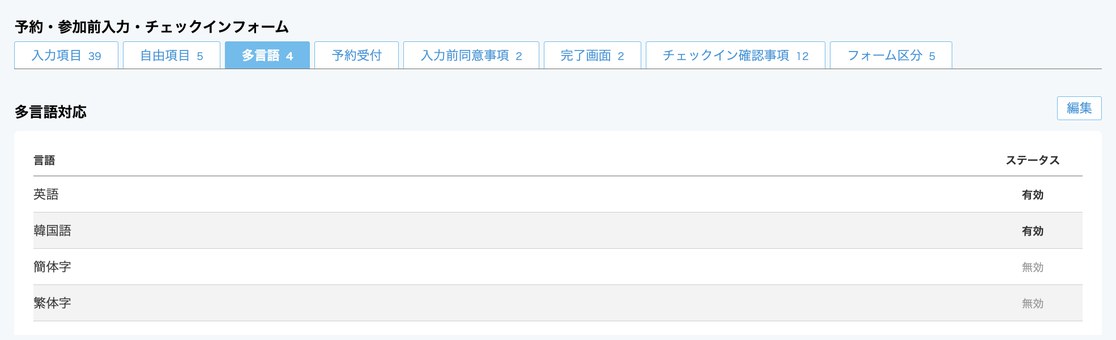
日本語のほかに、英語・韓国語・中国語(簡体字)・中国語(繁体字)を表示できます。初期状態では、すべて「無効」になっています。
ステータスを「有効」にすると、フォームに言語の切り替えが追加され、入力前同意事項・完了画面・チェックイン確認事項・自由項目や、コースなどの設定画面に、言語ごとの入力欄が表示されます。
コースやフォームの設定は、多言語を「有効」にしてから行ってください。
ゲスト側の表示については「予約フォームの多言語表示」で紹介しています。
「予約可能日」の設定
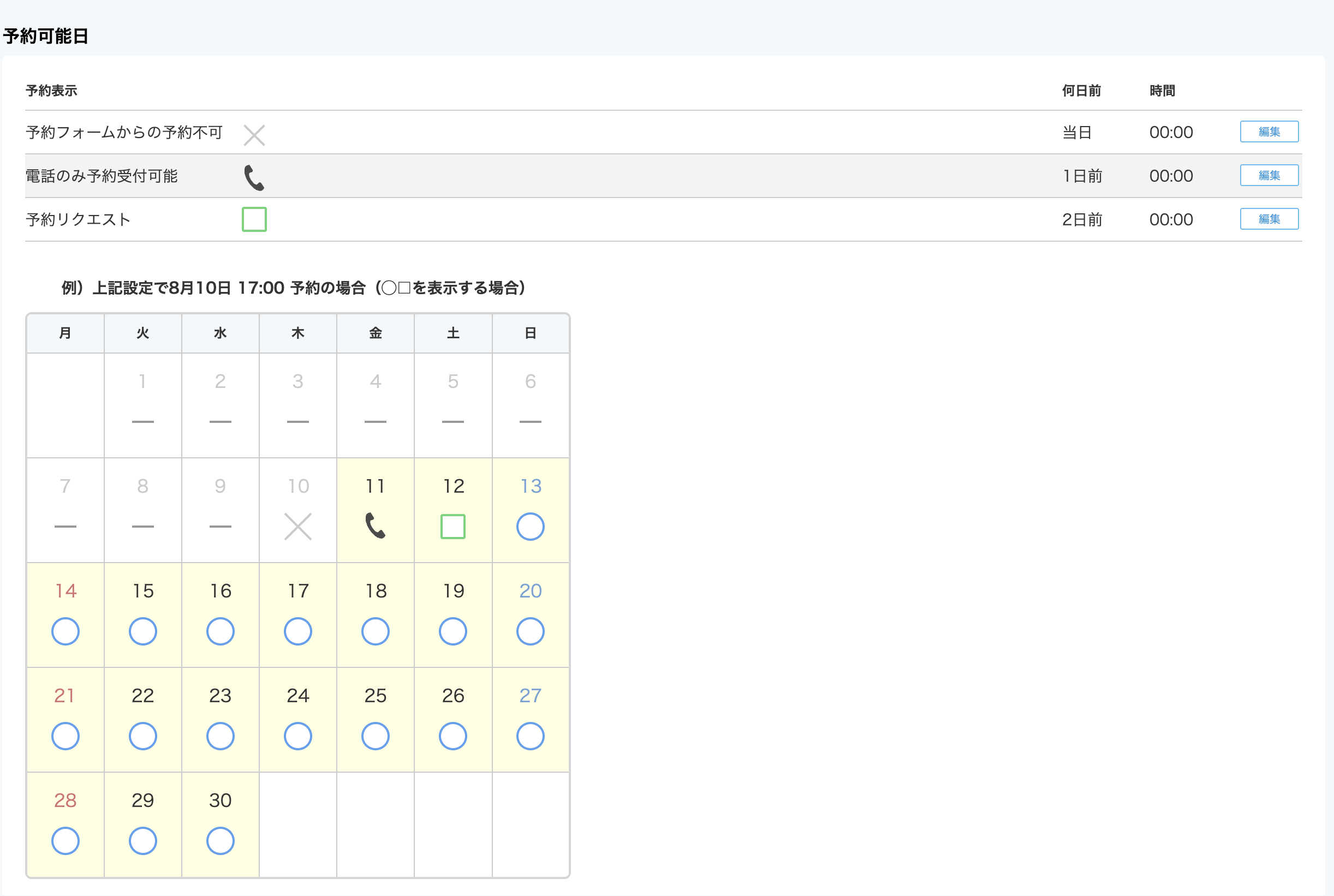
「予約可能日」では、予約日(=催行日)までの残り日数に応じて、予約の受付方法を切り替えるタイミングを設定できます。
たとえば「2日前」に設定した場合は、予約日の2日前から、その予約受付方法に切り替わります。
「何日前」は、予約日を基準にして設定します。
当日:予約日の当日から
1日前:予約日の前日から
2日前:予約日の2日前から
3日前:予約日の3日前から
このように設定することで、予約日が近づいた際に、予約フォームからの受付、電話のみ受付、予約リクエストなど、予約受付方法を自動で切り替えることができます。
初期設定では、以下のように設定されています。

設定を変更する場合は、各予約受付方法の右側にある「編集」ボタンから変更できます。
設定後は、予約カレンダーを確認してください。
カレンダー上では、設定した「何日前から」の条件に応じて、予約受付方法が切り替わって表示されます。
設定画面に表示されているカレンダーで現在の設定に合わせた表示を確認できますので、設定時に参考にしてください。
カレンダーは8月10日17時の時点とした場合の表示となっております。
予約フォームカレンダーへのアイコン表示

「予約受付」タブでは「予約フォームカレンダーへのアイコン表示」の設定が可能です。
予約フォームの空き状況は、以下のように表示されます。
○:空きあり
□:リクエスト予約
×:満員
予約フォームカレンダーへのアイコン表示は、初期は「表示する」になっています。
編集ボタンから「表示しない」に変更が可能です。
それぞれには以下のような違いがあります。
表示する:○□×全て表示する
表示しない:○□は表示せず、×の場合のみアイコンを表示する
「コース選択制限」の設定方法

OKABANの予約フォームでは、お一人で複数のコース(ビーチファン・ボートファン等)に参加されるお客様のために、「同一人物が複数のコースを選択して予約」が可能です。
「コース選択制限」は、予約フォーム上でお一人様につき1つのコースのみにコースの選択を制限する機能です。
例えば、4人家族での予約の際に、体験ダイビング2名・シュノーケリング2名など、複数のコースを予約されたい場合、「お一人で複数のコースにチェックを入れてしまう」という予約フォーム上のミスを防止できるようになります。

「編集」ボタンをクリックすると編集画面が表示されます。
それぞれを選択すると以下のように設定されます。
制限しない
お一人で複数コースの予約が可能です。
制限する
お一人につき1つのコースのみ予約が可能になる制限を追加します。
設定が反映されると、以下のように予約フォームの表示が変更されます。

「制限しない」に設定した場合、上の画像のようにコースの左には四角いチェックボックスが表示され、お一人につき複数のコースを選択して予約が可能になります。

「制限する」に設定した場合、コース選択画面の表示が四角いチェックボックスから丸いラジオボタンに変更され、一つのコースしか選択できなくなります。
入力前同意事項
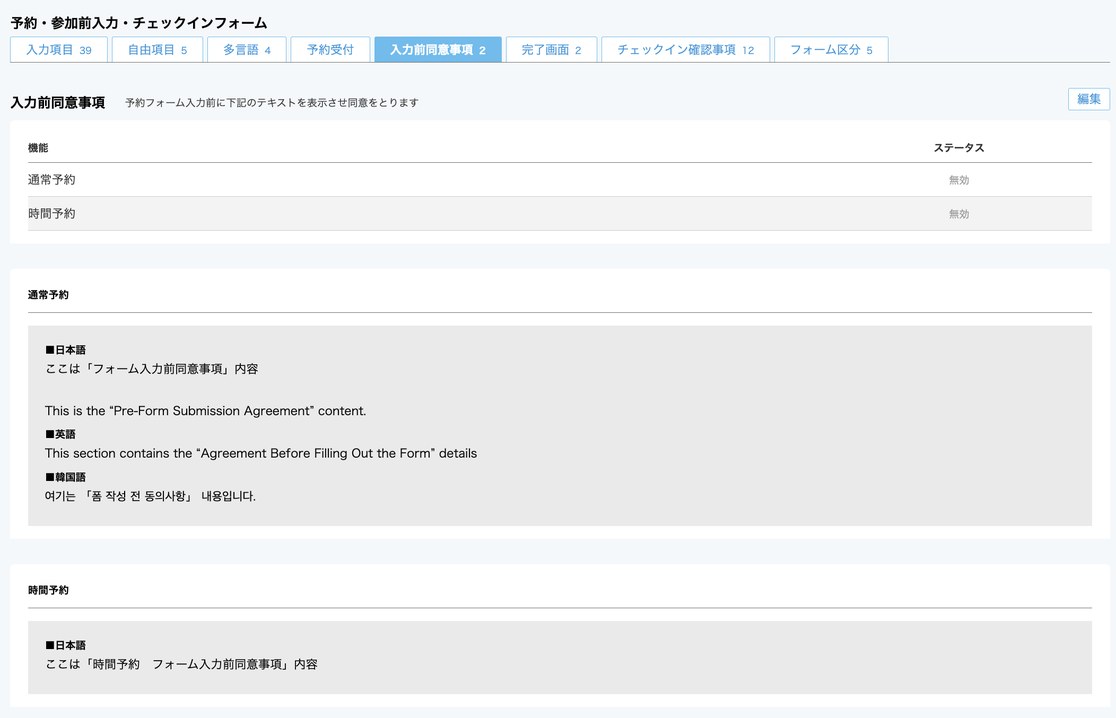
予約フォームの入力前に確認事項を表示し、お客様の同意を得てから予約フォームに進んでいただけます。
「通常予約」と「時間予約」でそれぞれ設定できます。
次の2つの条件を満たしている場合に、予約フォームの一番初めに表示されます。
①ステータスが「有効」になっている
②表示するテキストが入力されている
初期状態ではステータスは「無効」で、テキストも入力されていません。
設定すると、予約フォームで「上記確認事項に同意する」にチェックを入れることで、予約フォームに進めるようになります。
完了画面
お客様が予約フォームの入力を終えたときに表示される、完了画面の文章を編集できます。
「通常予約」と「リクエスト予約」でそれぞれ設定できます。初期状態でも文章が入っているので、ショップに合わせて編集してください。
文章内にURLを記載すると、自動でリンクになります。
チェックイン確認事項
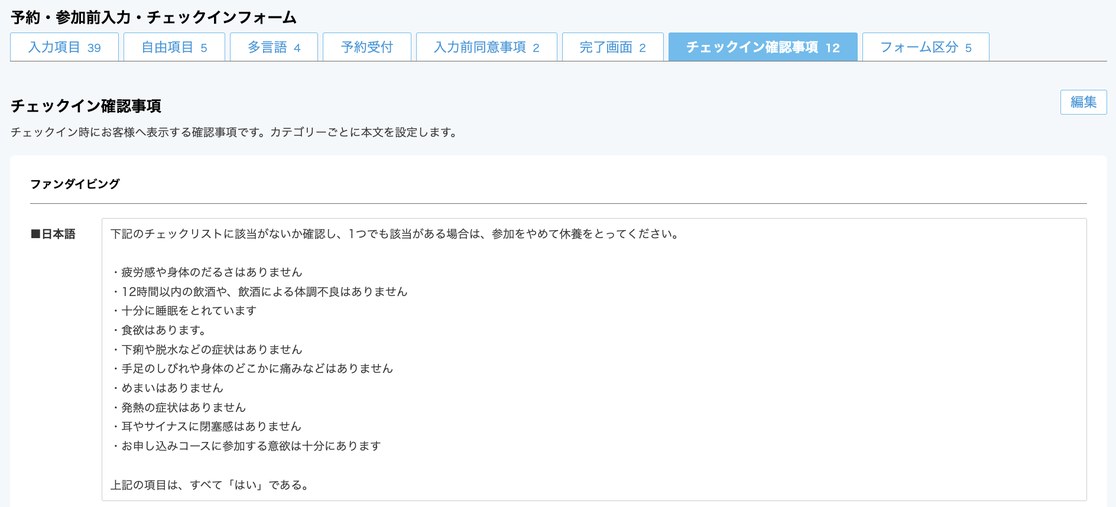
チェックインのときにお客様へ表示する確認事項を、カテゴリーごとに設定できます。
初期状態では、体調確認のチェックリストが入っています。ショップに合わせて編集してください。
チェックインについて詳しくは「チェックインと名簿連携」で紹介しています。
フォーム区分
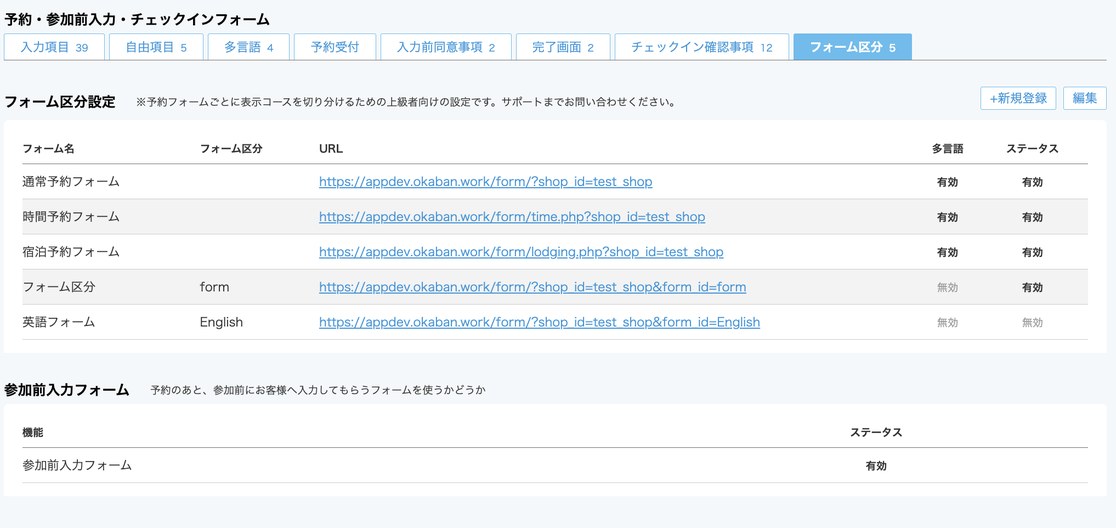
フォーム区分設定
予約フォームごとに表示するコースを切り替えるための、上級者向けの設定です。
フォームごとのURLも、この一覧で確認できます。
詳しくは「予約フォームの出し分け」で紹介しています。
参加前入力フォーム
予約のあと、参加前にお客様に入力していただくフォームを使うかどうかを設定します。
詳しくは「参加前入力フォーム」で紹介しています。
「有効」にすると、予約が入るとすぐに、代表者の方へ「予約確定」メールと「参加前依頼」メール(件名:【ショップ名】参加前のお願い)が届きます。
リクエスト予約の場合は、ショップがリクエストを受けて「予約確定」メールを送ったあとに、「参加前依頼」メールが届きます。
メールには参加前入力フォームのURLが記載されており、代表者の方から同行者の方へURLを共有していただき、それぞれが入力します。
メールの文面は「予約メールの送信内容」で、入力状況は「予約台帳の日表示」で確認できます。
設定の確認方法
設定後は、「フォーム区分」タブに表示されているURLからゲスト用の予約フォームを開き、表示を確認してください。