
自由項目
- 使い方ガイド
- 設定
- 予約・参加前入力・チェックインフォーム
- 自由項目
目次
自由項目の設定
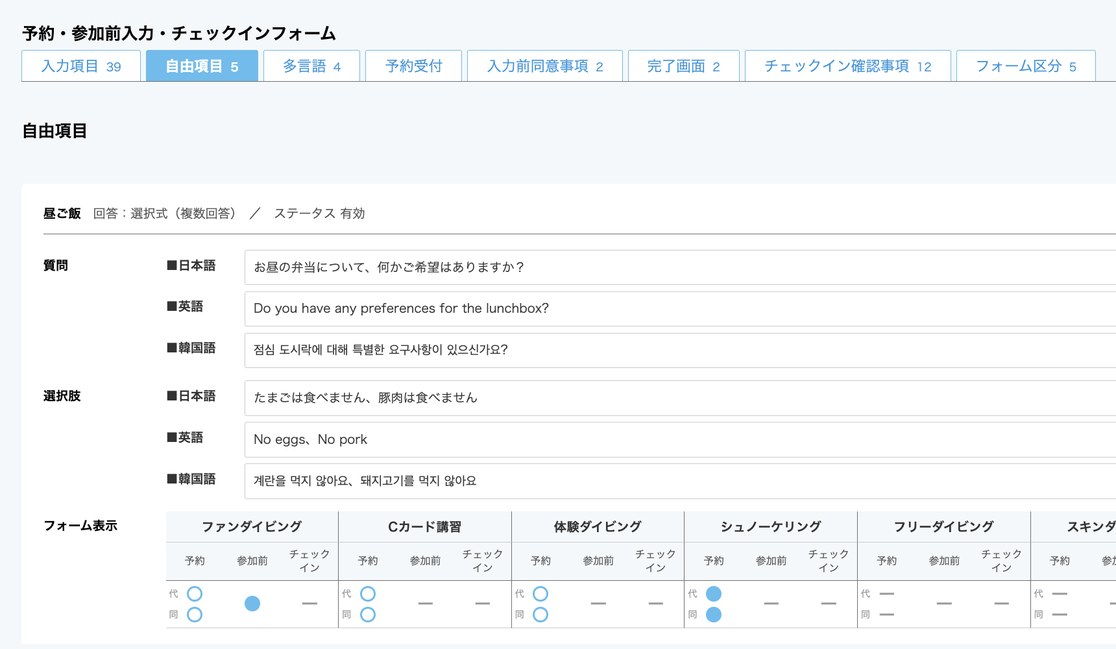
「設定」→「予約・参加前入力・チェックインフォーム」の「自由項目」タブでは、入力項目にない質問を、ショップで自由に追加できます。
追加した質問も入力項目と同じように、カテゴリーごとに予約・参加前・チェックインのどのフォームに表示するかを設定できます。
一覧の見方
登録した自由項目ごとに、次の内容が表示されます。
・項目名・回答形式・ステータス
・質問(多言語を有効にしている場合は言語ごと)
・選択肢(選択式の場合)
・フォーム表示
フォーム表示の見方は、入力項目と同じです。詳しくは「入力項目」をご覧ください。
新規登録の方法
①「+新規登録」をクリック
画面右上の「+新規登録」ボタンをクリックすると、質問を追加するための画面が表示されます。
②項目名
項目名は予約台帳の項目欄に表示されます。
短くわかりやすい内容での登録がおすすめです。
③質問
質問はフォームに表示される質問内容になります。
URLを記載するとリンクが設定されます。
多言語の設定を有効にしている場合は、該当の言語の入力欄が表示されます。
多言語を有効にしていても、該当の言語欄が空欄の場合は、日本語の質問が表示されます。
④回答
回答は以下の形式から選択して設定できます。質問と同様に、回答も多言語で登録できます。
・記入式
お客様が自由に内容を記入できます。
・選択式(単一回答)
「追加する」ボタンから選択肢を登録し、お客様にはその中から1つを選んでいただく形式です。
・選択式(複数回答)
選択式(単一回答)と同様に選択肢を登録し、お客様が複数の回答を選べる形式です。
・同意
選択肢から選ぶのではなく、同意や承諾を得たい場合を想定した形式です。
⑤フォーム表示
カテゴリーごとに、予約(代表者・同行者)・参加前・チェックインのそれぞれで、必須・任意・取得しないを設定します。
「取得しない」にしたフォームには、質問が表示されません。
⑥ステータス
ステータス「有効」の場合は質問をフォームに表示し、「無効」の場合はどのフォームにも表示されなくなります。
⑦「保存する」ボタン
内容を入力・選択したら「保存する」ボタンをクリックして保存してください。
保存されるとすぐにフォームに反映されます。
編集・並び順の変更
登録済みの項目は、画面右上の「編集」ボタンから変更できます。
フォームに表示する順番は、「並び順変更」ボタンから変更できます。
活用例
病歴の確認などは、予約フォームでは「取得しない」にして、参加前入力フォームで「必須」にする、といった使い方ができます。
予約時の入力を減らしつつ、参加日までに必要な情報をそろえられます。